Mostrar mensagens com a etiqueta Google Earth. Mostrar todas as mensagens

terça-feira, 6 de novembro de 2012

Guia de visita ao Vale do Tua

Embora possa parecer um assunto um pouco desfazado do que habitualmente é publicado neste blog, não poderia deixar de partilhar um plano de viagem - e respetivos dados geográficos, claro! - ao vale do Rio Tua (Trás-os-Montes, concelho de Carrazeda de Ansiães) mais propriamente o troço que irá desaparecer debaixo das águas da albufeira da barragem de Foz Tua.


É uma viagem que recomendo vivamente, e que acho que todas as pessoas que tenham possibilidade devem fazê-la. Só assim terão consciência do que realmente se vai perder com a construção da barragem - um património geológico, paisagístico e cultural verdadeiramente sublime. Mas vamos ao que interessa - a viagem, os dados, e como as geotecnologias nos ajudam.

sexta-feira, 30 de setembro de 2011

MapCruncher: georeferenciar mapas e visualizá-los com Bing Maps ou Google Earth

Recentemente publiquei um pequeno tutorial sobre o Maptiler, um programa que gera kml super overlays, ou seja permite visualizar um mapa raster no Google Earth. Um dos comentários recebidos foi do Luís Tavares que aconselhou dar uma olhadela ao MapCruncher, um programa parecido com o Maptiler mas com duas diferenças fundamentais:

1 - Permite georeferenciar mapas de forma bastante intuitiva utilizando as imagens de satélite do Bing Maps como referência;

2 - Gera igualmente tiles, ou segmentos, mas estão associados a um ficheiro .xml para utilizar com o BingMaps.

domingo, 17 de julho de 2011

MapTiler: visualizar mapas no Google Earth

MapTiler é um programa aberto que faz uso das bibliotecas GDAL para criar tiles (segmentos em português) de mapas de modo a que possam ser visualizados rapidadamente em função da escala e resolução necessárias no momento da visualização.

Entre outras coisas, o MapTiler permite criar KML Super Overlays, ou por outras palavras, segmentos construídos a partir de um único mapa raster cujos segmentos, escalas e resolução estão definidos num ficheiro .kml que ao ser aberto irá projectar o nosso mapa no Google Earth.

terça-feira, 5 de julho de 2011

Instalar Google Earth no Linux Ubuntu 11.04

Actualmente o Google Earth é provavelmente o visualizador de informação geográfica mais popular e utilizado em todo o mundo. A facilidade de utilização e a rapidez de rendering das imagens explicam uma grande parte desta popularidade.

Para os utilizadores de Linux a versão mais recente do GE encontra-se disponível sob a forma de um pacote com a extensão .deb que pode ser descarregado a partir daqui

Apesar desta boa notícia, a instalação não é tão linear como a disponibilização de um pacote .deb poderá fazer supor. Assim, aqui fica um guia passo a passo para a instalação do GE para Ubuntu 11.04

domingo, 15 de maio de 2011

Georeferenciar Fotografias e visualizá-las no Google Earth

------------------------------------------------
Software necessário:        
                                         
 - GPS Prune               
 - ExifTool                                 
  
 -----------------------------------------------

Ter um arquivo fotográfico em que cada fotografia tem associada coordenadas geográficas/cartográficas pode ser extremamente útil não só para partilhar informação técnica, turística ou simplesmente pessoal, mas também pode ser uma forma muito interessante de apoio à gestão patrimonial.

É uma tarefa relativamente simples que pode ser feita tirando partido da extensão .exif (abreviatura de extended information) que basicamente é uma tag que anexa informação escrita a uma dada imagem, neste caso geográfica - latitude e longitude.

domingo, 1 de maio de 2011

Preparar prospecções com Google Earth e GPS

------------------------------------------------
Software necessário:        
                                         
 - Google Earth               
 - GPS Babel                   
 - Easy GPS                     
   
  (Este post é  um aprofundamento de um tema anterior)
 -----------------------------------------------


A prospecção arqueológica (ou de outro tipo) de uma dada zona deve ser antecedida de um estudo da cartografia e da paisagem com vista a adquirir uma noção da morfologia da zona - linhas de água, principais declives, acidentes topográficos, etc.

Este estudo (que não ocupa tanto tempo como por se possa pensar), se bem feito, permite melhorar a eficiência e é também um factor de segurança para o prospector (ter noção, por exemplo, da proximidade das estradas caso seja preciso pedir ajuda).

Os métodos clássicos continuam a ser, na minha opinião, extremamente válidos - nada como levar um mapa topográfico (normalmente a carta militar) connosco. No entanto, quando se trata de áreas extensas, como por exemplo um troço de uma estrada ou a bacia de uma futura barragem, poderá ser interessante levar connosco um GPS com alguns pontos de referência.

sexta-feira, 18 de março de 2011

GPS Babel (Google Earth para GPS e viceversa)

A oferta de receptores GPS actualmente disponível é imensa - há para todas as necessidades e para quase todas as carteiras. No entanto isto origina um problema  (em grande parte criado pelo apego dos fabricantes aos formatos de ficheiro proprietários ou fechados) na hora de enviar e receber ficheiros do GPS para o computador e/ou entre receptores de GPS. 

Esta tarefa, teoricamente simples, é dificultada pelo simples facto de cada fabricante GPS ter os seus formatos e, na maioria das vezes, se não tivermos instalado no nosso PC o software desse fabricante não podemos simplesmente retirar a informação do receptor e guardá-la numa directoria no nosso PC.

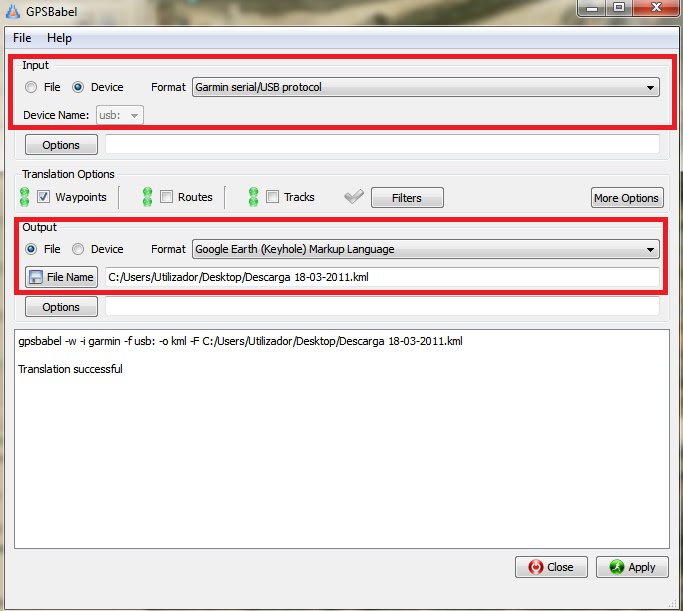
Suponhamos, por exemplo, que um amigo vos empresta um GPS. Ao longo do dia fazem as vossas medições e, no final do dia, querem descarregar os dados para os visualizar, por exemplo, no Google Earth (GE). Com o software GPS Babel, um projecto open source desenvolvido desde 2002, apenas necessitarão de um cabo USB!

O programa funciona numa lógica de input/output. Neste exemplo, o GPS é um Garmin da série ETreX - será o nosso input  (dados de entrada). O output (dados de saída) será um ficheiro do tipo KML (para podermos abrir com o Google Earth). Após esta operação basta abrirmos o ficheiro criado com o Google Earth para visualizar os nossos dados.

 
O contrário também é possível. Podemos criar trajectos no Google Earth (por exemplo um percurso de uma caminhada), ou pontos de interesse, (por exemplo moínhos, ruínas, manchas "suspeitas"), guardar no formato KML, e depois utilizar o GPS Babel para enviar para o nosso GPS ou, como é o caso na imagem abaixo, converter KML para GDB (formato da Garmin), para editar/visualizar no software da Garmin e/ou enviar para o receptor.

Nota Importante: no caso da conversão KML para GDB (ou possivelmente para outros formatos), a conversão não preserva o nome das geometrias. Por exemplo temos um KML com dois pontos que quando os criámos no GE demos o nome de "ruinas" e "quinta". Depois de convertido para GDB, os pontos assumirão o nome "Waypoint1" e "Waypoint2". Isto obriga a que, depois de feita a conversão, se editem os nomes manualmente caso queiramos que os nomes originais apareçam na hora de utilizarmos o receptor GPS em campo.

sexta-feira, 4 de março de 2011

Google Earth: Identificar zonas ou habitats com base na altitude

Uma das funcionalidades SIG muito apreciadas por investigadores de várias áreas é a identificação de zonas de estudo ou zonas sensíveis com base em determinados critérios. Quando o critério se resume à altitude - determinada espécie só ocorre acima dos Xm de altitude, determinado período de ocupação humana priviligia zonas abaixo dos Xm - o Google Earth poderá ser suficiente e dispensa-nos de recorrer a software SIG mais complexo. Consideremos uma dada zona com, digamos, 50km2. Nessa zona só nos interessam as áreas que se situem acima dos 250m.

1º - Vamos a Adicionar/Add--> Poligono/Polygon e desenhamos um rectângulo que abranja a área em Estudo

2º - Vamos ao separador Estilo, Cor/Style, Color e escolhemos a cor que nos aprouver (neste caso o preto)

3º No separador altitude/altitude selecionamos a opção absoluto/absolut e definimos a altitude absoluta que queremos considerar. Todas as Zonas situadas abaixo dos 250m estão agora cobertas por um manto negro. 


Caso apenas nos interessassem as zonas abaixo dos 250m bastaria alterar a simbologia do polígono aplicando-lhe uma transparência por exemplo. Este tipo de exercício é uma forma muito rápida e simples de identificar zonas inundáveis, obstáculos para a migração de aves ou, como foi o caso, zonas de Habitat.

Finalmente há que ter em conta que as altitudes indicadas pelo GE não tem como referência o mareágrafo de cascais pelo que poderão não ser as mais correctas. No entanto se 10 a 20m de erro for uma margem de erro aceitável poderão apoiar-se neste tipo de exercício.

3D com Google Earth

O Google Earth é uma ferramenta fantástica que, mesmo, na sua versão gratuita é um excelente visualizador de dados - um tema que será explorado muitas vezes. Por vezes os utilizadores do GE queixam-se que o relevo não é representado realisticamente, ou que não permite uma boa leitura das variações do terreno. A imagem seguinte representaa baixa de Lisboa:


À esquerda temos o Bairro Alto e à direita o Castelo de S. Jorge, separados pela Baixa/Terreiro do Paço. Embora seja perceptível que a Baixa é uma zona de vale, podemos ter interesse em salientar as colinas que a rodeiam. Para tal basta ir a Ferramentas/Tools --> Opções/Options e no separador "Visualização 3D/3D Visualization" modificar o índice de exagero de elevação/vertical exaggeration e modificar o índice que vem por default (normalmente 0,5)  para 3 e obtemos uma leitura mais evidente da morfologia da zona:


Esta técnica pode ser especialmente útil se quisermos realçar acidentes topográficos em zonas de planícies onde há poucas dezenas de metros de diferença de altitude entre os objectos.

Finalmente há que ter em conta que nas versões mais antigas do GE (5.x) é necessário activar a camada/layer de terreno/terrain, caso contrário o GE apenas trabalhará em 2D.